راه اندازی اولیه جتسون
معرفی کیت توسعه NVIDIA® Jetson Nano™ یک کامپیوتر کوچک برای هوش مصنوعی است که برای سازندگان، یادگیرندگان و توسعهدهندگان طراحی شده است. پس از مطالعه و دنبال کردن این راهنمای کوتاه، شما آماده خواهید بود…
معرفی
کیت توسعه NVIDIA® Jetson Nano™ یک کامپیوتر کوچک برای هوش مصنوعی است که برای سازندگان، یادگیرندگان و توسعهدهندگان طراحی شده است. پس از مطالعه و دنبال کردن این راهنمای کوتاه، شما آماده خواهید بود تا ساخت برنامههای کاربردی هوش مصنوعی، رباتهای هوشمند جذاب و موارد دیگر را آغاز کنید.
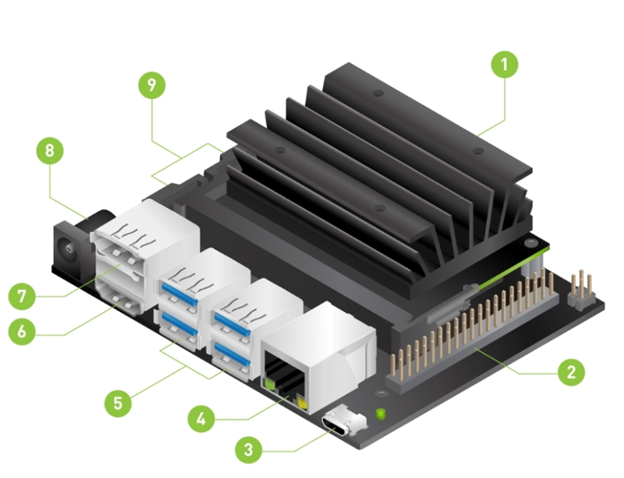
اجزای سختافزاری
- شیار کارت microSD: برای فضای ذخیرهسازی اصلی.
- هدر توسعه ۴۰ پین (Expansion Header): برای اتصال قطعات جانبی.
- پورت Micro-USB: جهت ورودی برق ۵ ولت یا برای حالت دستگاه (Device Mode).
- پورت اترنت گیگابیت: برای اتصال به شبکه با سرعت بالا.
- پورتهای USB 3.0: (تعداد ۴ عدد) برای اتصال تجهیزات جانبی.
- پورت خروجی HDMI: برای اتصال به نمایشگر.
- کانکتور DisplayPort: برای اتصال به نمایشگرهای سازگار.
- جک آداپتور DC: برای ورودی برق ۵ ولت (منبع تغذیه مستقیم).
- کانکتورهای دوربین MIPI CSI-2: برای اتصال ماژولهای دوربین.
محتویات داخل جعبه
جعبه کیت توسعه جتسون نانو شما شامل موارد زیر است:
- ماژول NVIDIA Jetson و برد حامل مرجع (Reference Carrier Board).
- کارت کاغذی کوچک حاوی اطلاعات راهاندازی سریع و پشتیبانی.
اقلامی که شامل نمیشوند
شما همچنین به موارد زیر نیاز خواهید داشت:
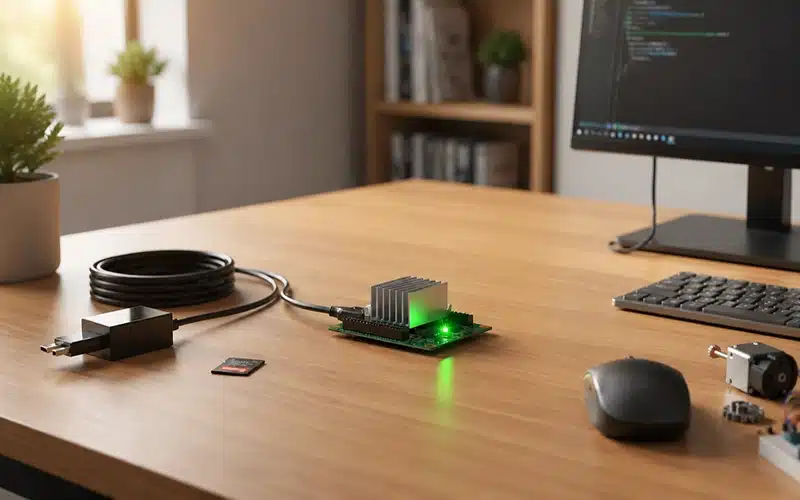
- کارت حافظه microSD: (حداقل ۳۲ گیگابایت مدل UHS-1 توصیه میشود).
- کیبورد و ماوس USB.
- نمایشگر کامپیوتر: (دارای ورودی HDMI یا DisplayPort).
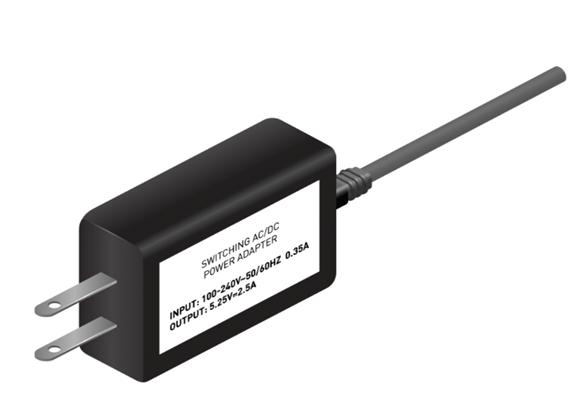
- منبع تغذیه Micro-USB: (آداپتور برق).
نکته: در مرحله اولیه، دسترسی به یک کامپیوتر با اتصال اینترنت و قابلیت فلش کردن (نوشتن اطلاعات بر روی) کارت microSD نیز الزامی است.
آمادهسازی برای راهاندازی
کارت microSD (microSD Card)
کیت توسعه جتسون نانو از یک کارت microSD به عنوان دستگاه بوت و برای حافظه اصلی استفاده میکند. داشتن یک کارت سریع و با ظرفیت کافی برای پروژههای شما حائز اهمیت است؛ حداقل توصیه شده، یک کارت ۳۲ گیگابایت UHS-1 است.
دستورالعملهای زیر را برای فلش کردن (نصب سیستم عامل و نرمافزار) کارت microSD خود دنبال کنید.
منبع تغذیه Micro-USB (Micro-USB Power Supply)
شما برای تغذیه کیت توسعه به یک منبع تغذیه با کیفیت خوب نیاز خواهید داشت که بتواند ولتاژ ۵ ولت و جریان ۲ آمپر را از طریق پورت Micro-USB کیت توسعه تامین کند. هر منبع تغذیهای که “5V⎓2A” را وعده میدهد، در عمل این کار را انجام نخواهد داد.
ادامه بخش منبع تغذیه:
قابلیتهای واقعی تحویل توان (Power Delivery) در منابع تغذیه USB با یکدیگر متفاوت است. لطفاً برای کسب اطلاعات بیشتر، به «راهنمای کاربر کیت توسعه جتسون نانو» مراجعه کنید.
نوشتن فایل ایمیج روی کارت microSD
برای آمادهسازی کارت microSD، به یک کامپیوتر با اتصال اینترنت و قابلیت خواندن و نوشتن کارتهای SD (از طریق اسلات داخلی یا آداپتور) نیاز دارید.
۱. فایل ایمیج کارت SD کیت توسعه جتسون نانو را دانلود کنید و محل ذخیره شدن آن در کامپیوتر را به خاطر بسپارید.
۲. با دنبال کردن دستورالعملهای زیر (بر اساس سیستمعامل کامپیوتر خود: ویندوز، مک یا لینوکس)، فایل ایمیج را روی کارت microSD بنویسید.
دستورالعملهای مربوط به ویندوز
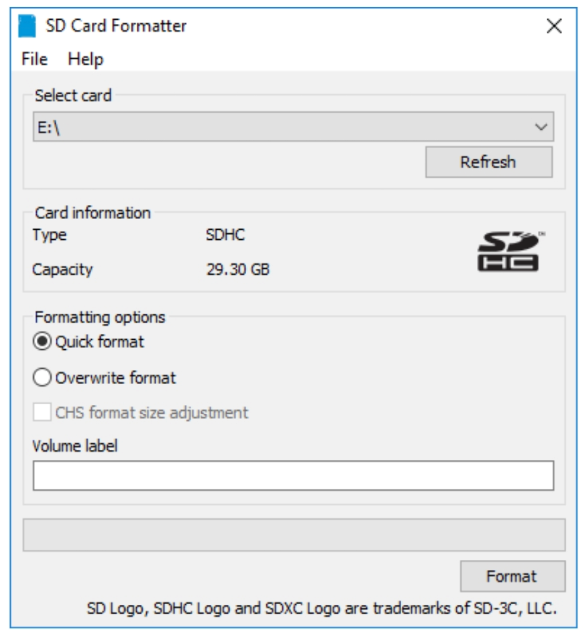
کارت microSD خود را با استفاده از نرمافزار SD Memory Card Formatter (ارائه شده توسط انجمن SD) فرمت کنید.
مراحل فرمت کردن:
- نرمافزار SD Memory Card Formatter مخصوص ویندوز را دانلود، نصب و اجرا کنید.
- درایو مربوط به کارت حافظه خود را انتخاب کنید (Select card).
- گزینه Quick format (فرمت سریع) را انتخاب کنید.
- بخش Volume label (برچسب درایو) را خالی بگذارید.
- روی دکمه Format کلیک کنید تا فرآیند آغاز شود و در پنجره هشدار ظاهر شده، گزینه Yes را بزنید.
استفاده از Etcher برای نوشتن ایمیج
- نرمافزار Etcher را دانلود، نصب و اجرا کنید.
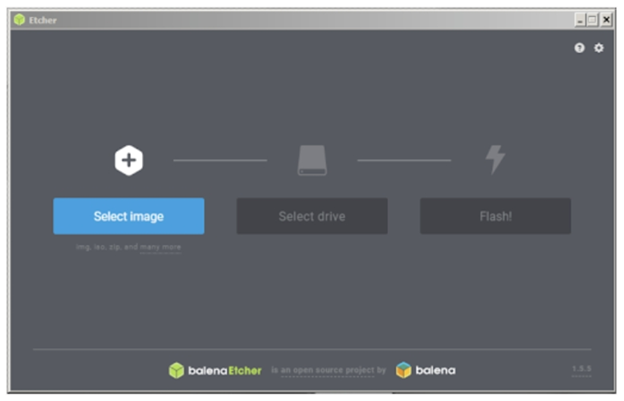
- روی گزینه Select image کلیک کرده و فایل فشرده (zipped) ایمیجی را که قبلاً دانلود کرده بودید، انتخاب کنید.
- کارت microSD خود را (اگر هنوز وصل نکردهاید) به کامپیوتر متصل کنید.
4.روی گزینه Select drive کلیک کرده و دستگاه (کارت حافظه) صحیح را انتخاب کنید.
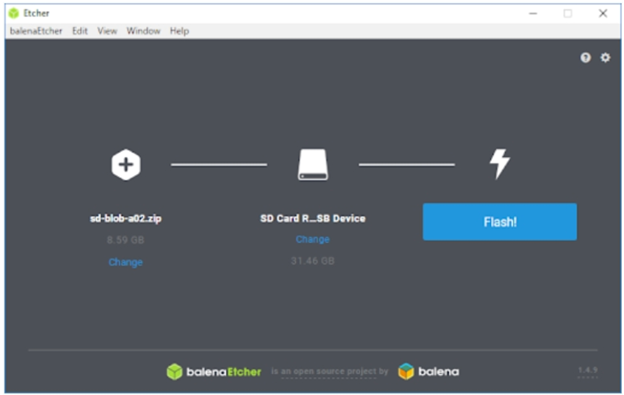
5.روی دکمه !Flash کلیک کنید. اگر کارت حافظه شما از طریق درایور USB3 متصل باشد، حدود ۱۰ دقیقه زمان میبرد تا Etcher عملیات نوشتن و تأیید نهایی (validate) را انجام دهد.
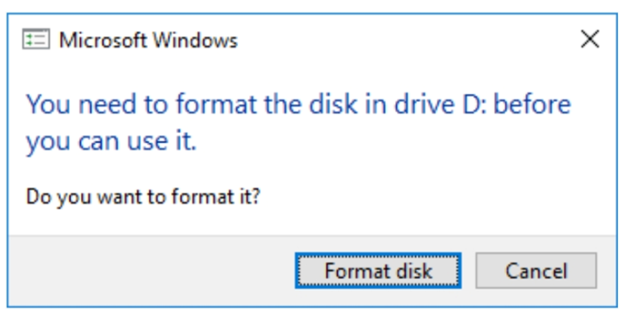
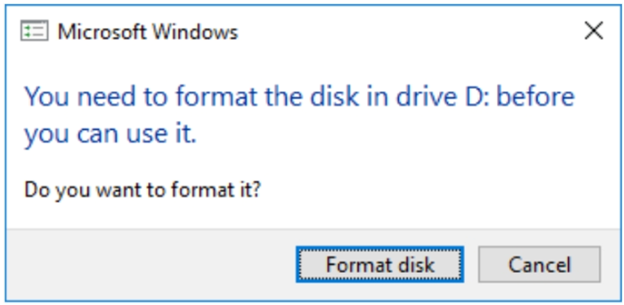
6.پس از اتمام کار Etcher، ممکن است ویندوز دوباره پیامی بدهد که نمیتواند کارت SD را بخواند. در این حالت نیز فقط روی Cancel کلیک کرده و کارت microSD را از کامپیوتر جدا کنید.
پس از آماده شدن کارت microSD، میتوانید برای راهاندازی کیت توسعه (Set up your developer kit) اقدام کنید.
روشهای راهاندازی و بوت اول
دو روش برای تعامل با کیت توسعه وجود دارد:
- برقراری ارتباط با نمایشگر، کیبورد و ماوس متصل.
- در حالت “بدون سر” (headless mode) از طریق اتصال به کامپیوتر دیگری.
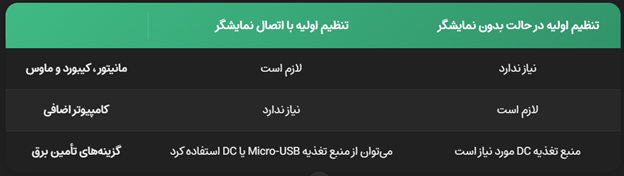
تنظیم اولیه با نمایشگر متصل
مراحل راهاندازی
- کارت microSD را وارد کنید: کارت microSD (که تصویر سیستمعامل روی آن نوشته شده) را وارد شکاف زیر ماژول Jetson Nano کنید.
- کیت توسعه را روی ایستگاه کاغذی قرار دهید.
- صفحه نمایش کامپیوتر خود را روشن کنید و آن را متصل کنید.
- کیبورد و ماوس USB را متصل کنید.
- منبع تغذیه Micro-USB خود را متصل کنید: (برای جزئیات بیشتر، به راهنمای کاربر کیت توسعه جتسون نانو مراجعه کنید). کیت توسعه به طور خودکار روشن میشود و بوت میشود.
اولین بوت
یک LED سبز در کنار کانکتور Micro-USB به محض روشن شدن کیت توسعه روشن میشود. هنگامی که برای اولین بار بوت میشود، کیت توسعه شما را از طریق مراحل اولیه راهاندازی هدایت میکند، شامل:
- بررسی و پذیرش EULA نرمافزار NVIDIA Jetson
- انتخاب زبان سیستم، چینش کیبورد و منطقه زمانی
- ایجاد نام کاربری، رمز عبور و نام کامپیوتر
- انتخاب اندازه پارتیشن APP: توصیه میشود حداکثر اندازه پیشنهاد شده را استفاده کنید.
پس از ورود
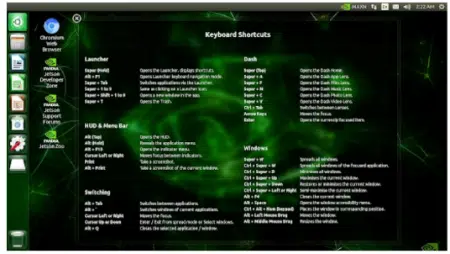
تنظیمات اولیه در حالت بدون نمایشگر
برای کامل کردن تنظیمات زمانی که هیچ نمایشگری به کیت توسعه متصل نیست، شما باید کیت توسعه را به یک کامپیوتر دیگر متصل کنید و سپس از طریق یک برنامه ترمینال (مثل PuTTY) برای برقرار کردن ارتباط سریال USB روی آن کامپیوتر استفاده کنید.
نکته: پیکربندی اولیه بدون نمایشگر نیاز به برقی دارد که توسط یک منبع تغذیه DC با کانکتور جک بارل تأمین شود، زیرا پورت Micro-USB برای دسترسی به درخواستهای پیکربندی اولیه لازم است.
مراحل راهاندازی
- کارت microSD را وارد کنید: کارت microSD (که تصویر سیستمعامل روی آن نوشته شده) را وارد شکاف زیر ماژول Jetson Nano کنید.
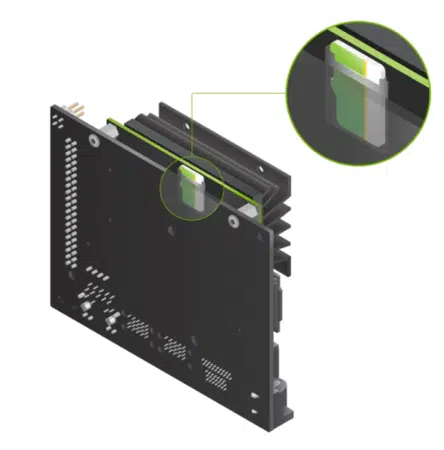
- کیت توسعه را روی پایه کاغذی قرار دهید.
- برای پیدا کردن محل هدر انتخاب منبع تغذیه J48 و جک برق J25، به راهنمای کاربر کیت توسعه Jetson Nano مراجعه کنید.
- پینهای هدر انتخاب منبع تغذیه J48 را با جامپر (Jumper) اتصال کوتاه/پل کنید.
- کامپیوتر دیگر خود را به پورت Micro‑USB کیت توسعه وصل کنید.
- یک منبع تغذیه DC را به جک برق J25 وصل کنید. کیت توسعه بهصورت خودکار روشن میشود.
- حدود ۱ دقیقه زمان بدهید تا کیت توسعه بوت شود.
- روی کامپیوتر دیگر، با استفاده از برنامه ترمینال سریال از طریق پورت سریال میزبان (Host Serial Port) به کیت توسعه وصل شوید.
اولین بوت
یک LED سبز کنار کانکتور Micro‑USB به محض روشن شدن کیت توسعه روشن میشود. وقتی برای اولین بار بوت میکنید، کیت توسعه شما را از چند مرحله تنظیمات اولیه عبور میدهد، از جمله:
- بررسی و پذیرش EULA نرمافزار NVIDIA Jetson
- انتخاب زبان سیستم، چیدمان کیبورد و منطقه زمانی
- ساخت نام کاربری، رمز عبور و نام کامپیوتر
- انتخاب اندازه پارتیشن APP — توصیه میشود از حداکثر اندازه پیشنهادی استفاده کنید
پس از ورود
در برنامه ترمینال سریال خود، یک پرامپت استاندارد خط فرمان لینوکس را خواهید دید. تبریک!
Jetson Nano یک کیت توسعه کوچک و قدرتمند از NVIDIA است که برای اجرای پروژههای هوش مصنوعی، بینایی ماشین، رباتیک و سیستمهای امبدد طراحی شده است. این برد برای یادگیری، نمونهسازی و توسعه برنامههای AI در لبه شبکه (Edge AI) بسیار مناسب است.
برای راهاندازی Jetson Nano معمولاً به یک کارت microSD حداقل ۳۲ گیگابایت، منبع تغذیه ۵ ولت ۲ آمپر، نمایشگر HDMI یا DisplayPort، کیبورد و ماوس USB و یک کامپیوتر برای فلش کردن فایل ایمیج روی کارت حافظه نیاز دارید.
بله، Jetson Nano از حالت Headless پشتیبانی میکند. در این روش میتوان بدون اتصال نمایشگر، از طریق پورت Micro-USB و یک برنامه ترمینال سریال، مراحل پیکربندی اولیه را انجام داد. برای این حالت معمولاً باید از منبع تغذیه DC و تنظیم جامپر J48 استفاده شود.