شروع به کار با کیت توسعهدهنده Nano Jetson

کیت توسعه NVIDIA Jetson Nano یک کامپیوتر هوش مصنوعی کوچک برای سازندگان، زبانآموزان و توسعهدهندگان است. پس از مطالعهی این راهنمای مختصر...
کیت توسعه NVIDIA Jetson Nano یک کامپیوتر هوش مصنوعی کوچک برای سازندگان، زبانآموزان و توسعهدهندگان است. پس از مطالعهی این راهنمای مختصر شما برای شروع ساخت برنامه های کاربردی هوش مصنوعی، ربات های جالب هوش مصنوعی و موارد دیگر آماده خواهید بود.
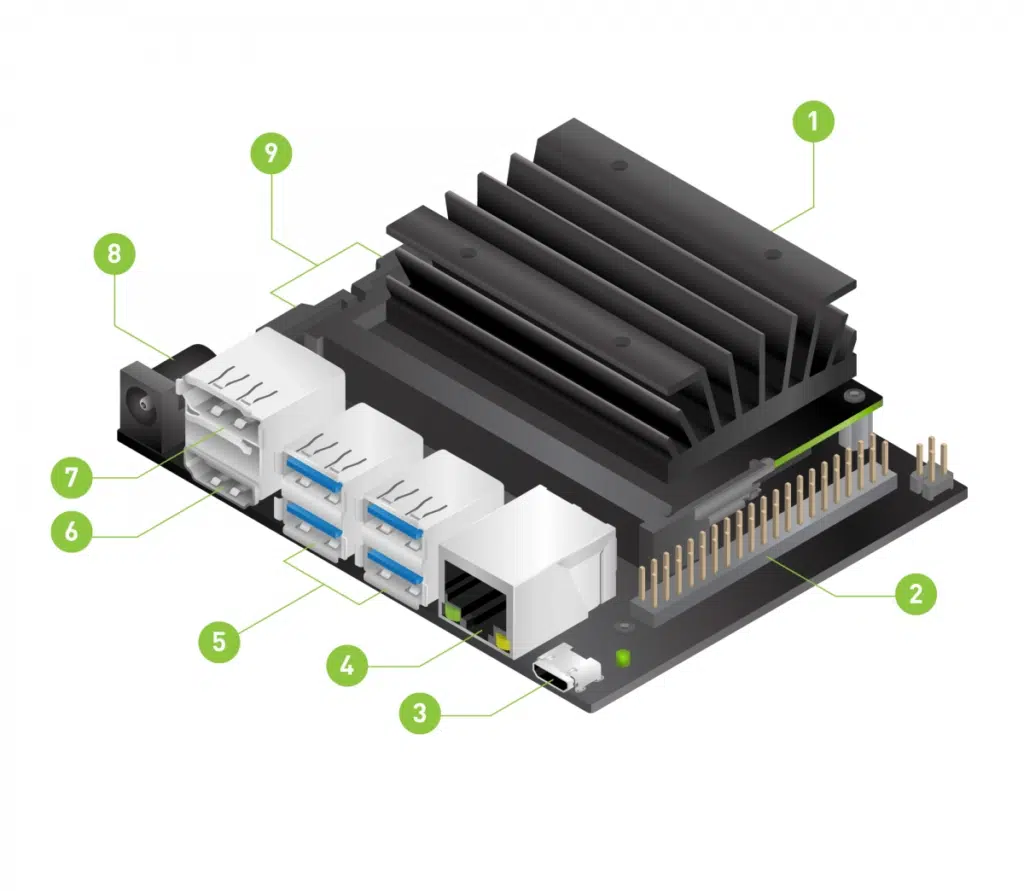
1-محل قرار گیری کارت میکرو SD برای ذخیره سازی اصلی
2-هدر توسعه 40 پینی
3- پورت میکرو USB برای ورودی 5 ولتی یا مد دستگاه
4- پورت Ethernet گیگابایت
5- چهار پورت USB 3.0
6- پورت خروجی HDMI
7- پورت اتصالگر نمایش (DisplayPort)
8- محل جک جریان ورودی مستقیم Barrel
9- اتصالگر های دوربین MIPI CSI-2
اقلام موجود در جعبه
جعبهی کیت Jetson Nano Developer شامل موارد زیر است:
- کارت کاغذی کوچک حاوی اطلاعات برای راه اندازی سریع و اطلاعات پشتیبانی
- یک استند کاغذی
اقلام ناموجود در جعبه
شما به اقلام زیر نیاز خواهید داشت:
- کارت حافظه میکرو SD (پیشنهاد می شود از حداقل 32GB UHS-1 استفاده شود)
- یک کیبورد و موس USB
- یک صفحه نمایش کامپیوتری (HDMI یا DP)
- منبع تغذیه Micro-USB
- یک کامپیوتر متصل به اینترنت و توانایی برای فلش کردن کارت حافظه میکرو SD نیز مورد نیاز است.
آماده سازی برای نصب
اقلام مورد نیاز برای شروع:
کارت حافظه میکرو SD
کیت توسعهدهنده Nano Jetson از یک کارت میکرو SD به عنوان دستگاه بوت و حافظه اصلی استفاده میکند. داشتن کارتی که به اندازه کافی سریع باشد برای پروژه های شما دارای اهمیت زیادی است. توصیه شده است که حداقل از یک کارت 32 گیگابایتی UHS-1 استفاده کنید.
دستورالعمل های زیر را برای فلش کردن کارت میکرو SD با سیستم عامل و نرم افزار مشاهده کنید.
منبع تغذیه میکرو USB
شما باید کیت توسعه دهنده را به یک منبع تغذیه برق با کیفیت خوب متصل کنید که بتواند جریان 5V⎓2A را به درگاه میکرو USB کیت توسعه دهنده ارائه دهد. الزاما هر منبع تغذیه ای که مدعی است “5V⎓2A ” را تامین می کند در واقعیت مناسب این کار نیست.
به عنوان یک نمونه از منبع تغذیه مناسب کابل میکرو USB که از سوی NVIDIA پیشنهاد شده است می توان از Adafruit’s 5V 2.5A Switching Power Supply with 20AWG نام برد که با نام اختصاری GEO151UB-6025 شناخته می شود. این کابل به صورت خاص طراحی شده است تا مشکلات متداول تغذیه کنندگان USB را برطرف کند.
نکته
ظرفیت برق خروجی بیان شده برای یک منبع تغذیه USB روی برچسب آن قابل مشاهده است.
توجه داشته باشید که برق واقعی تامین شده توسط منابع تغذیه USB متفاوت است.

تصویر را روی کارت میکرو SD بنویسید
برای آماده سازی کارت microSD، به یک کامپیوتر متصل به اینترنت و توانایی خواندن و نوشتن کارتهای SD، از طریق یک فضای کارت SD داخلی یا آداپتور نیاز دارید.
- تصویر کارت SD Jetson Nano Developer Kit را دانلود کنید و توجه داشته باشید که در کجای کامپیوتر ذخیره شده است.
- با پیروی از دستورالعملهای زیر مطابق با سیستم عامل کامپیوتر (Windows، macOS یا Linux) تصویر را روی کارت microSD خود بنویسید.
دستورالعمل برای ویندوز
کارت میکرو SD خود را با استفاده از SD Memory Card Formatter از SD Association فرمت کنید.
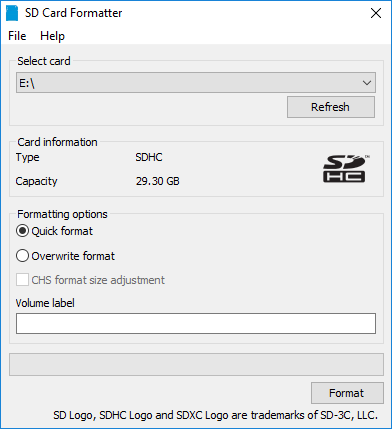
- SD Memory Card Formatter را برای ویندوز دانلود، نصب و اجرا کنید.
- درایو کارت را انتخاب کنید.
- Quick format (فرمت سریع) را انتخاب کنید.
- مقدار Volume label را خالی بگذارید.
- روی format کلیک کنید تا عملیات فرمت کردن شروع شود و پس از دریافت اخطار روی YES کلیک نمایید.
از نرم افزار Etcher استفاده کنید تا تصویر Jetson Nano Developer Kit SD Card را روی کارت میکرو SD خود بنویسید.
1- Etcher را برای ویندوز دانلود، نصب و اجرا کنید.

2- روی Select image کلیک کنید و فایل تصویر ZIP شده که قبلا دانلود کرده اید را انتخاب کنید.
3- اگر از قبل کارت microSD خود را وارد نکرده اید، لطفا آن را وارد کنید.
در صورت دیدن این پیغام روی Cancel کلیک کنید.

روی Select drive کلیک کنید و دستگاه صحیح را انتخاب کنید.

4- روی دکمه !Flash کلیک کنید. این عملیات در نرم افزار Etcher حدود 10 دقیقه زمان می برد تا تصویر را نوشته و صحت سنجی کند (در صورتی که کارت microSD شما از طریق USB 3 متصل شده باشد).
5- بعد از اینکه عملیات در Etcher به پایان رسید، ویندوز ممکن است به شما این پیغام را بدهد که نمی داند چطور کارت را بخواند در این صورت تنها روی Cancel کلیک کنید و کارت microSD را خارج نمایید.

بعد از اینکه کارت microSD شما آماده شد اقدام به نصب developer kit خود کنید.
دستورالعمل برای MACOS
شما می توانید تصویر کارت SD را با استفاده از یک برنامه گرافیکی مانند Etcher یا از طریق خط فرمان بنویسید.
دستورالعمل Etcher
1- هنوز کارت microSD خود را وارد نکنید.
2- Etcher را دانلود، نصب و اجرا کنید.
3- روی Select image کلیک کرده و فایل تصویر ZIP شده ای که قبلا دانلود کرده اید را انتخاب نمایید.
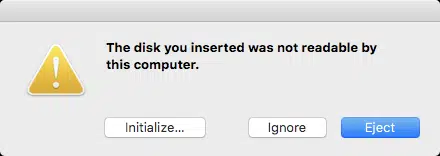
4- کارت microSD خود را وارد کنید. اگر سیستم مک شما این پنجره را نشان داد روی Ignore کلیک کنید.

5- اگر هیچ درایو external دیگری متصل نباشد Etcher به صورت اتوماتیک کارت microSD را به عنوان دستگاه هدف انتخاب می کند در غیر این صورت روی Select drive کلیک کرده و دستگاه صحیح را انتخاب نمایید.
6- روی !flash کلیک کنید. Mac از شما درخواست می کند تا نام کاربری و رمز عبور خود را وارد کنید که این عمل به نرم افزار دسترسی لازم را می دهد.
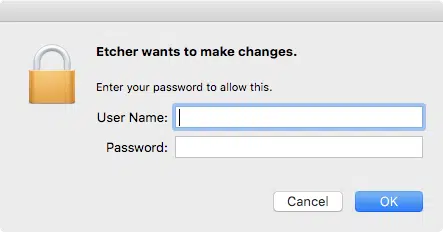
Etcher به حدودا ده دقیقه نیاز دارد تا تصویر را نوشته و صحت سنجی کند (در صورتی که کارت microSD شما از طریق USB 3 متصل شده باشد).
7- بعد از اینکه کار Etcher به پایان رسید سیستم Mac شما ممکن به شما این پیغام را بدهد که نمی داند چطور کارت را بخواند در این صورت تنها روی Eject کلیک کنید و کارت microSD را خارج نمایید.

دستورالعملهای خط فرمان
1- هنوز کارت میکرو SD خود را وارد نکنید. انتظار به شما کمک می کند نام دستگاه دیسک صحیح را در مراحل زیر پیدا کنید.
2- برنامه ترمینال خود را باز کنید.

3- از این دستور برای فهرست کردن هر دستگاه دیسک خارجی که قبلاً به Mac شما متصل شده است استفاده کنید:
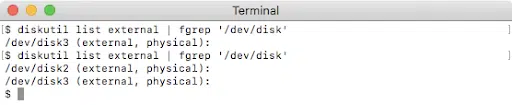
diskutil list external | fgrep '/dev/disk'به عنوان مثال، اگر قبلاً یک درایو USB به مک خود متصل کرده اید، نتیجه مشابه زیر خواهد بود:

4- کارت microSD خود را وارد کنید. اگر مک شما این پنجره را نشان میدهد، روی گزینه Ignore کلیک کنید.
5- برای فهرست کردن دستگاه های دیسک خارجی از دستور قبلی استفاده کنید. دستگاه دیسک تازه لیست شده همان کارت microSD است (در این مثال /dev/disk2).
6- از این دستور برای حذف پارتیشنهای موجود از کارت microSD استفاده کنید، مطمئن شوید که سیستم عامل Mac به شما دسترسی نوشتن روی کارت را می دهد. برای تعیین دستگاه دیسک صحیح بسیار مراقب باشید.
sudo diskutil partitionDisk /dev/disk<n> 1 GPT "Free Space" "%noformat%" 100%برای مثال
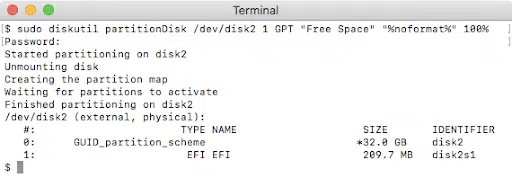
7- از این دستور برای نوشتن تصویر کارت SD زیپ شده روی کارت microSD استفاده کنید. به استفاده از /dev/rdisk به جای /dev/disk توجه کنید:
/usr/bin/unzip -p ~/Downloads/jetson_nano_devkit_sd_card.zip | sudo /bin/dd of=/dev/rdisk<n> bs=1mبرای مثال
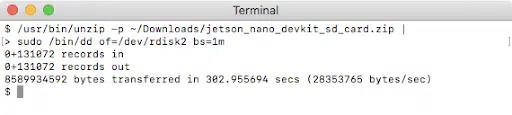
8- هیچ نشانه ای از پیشرفت وجود نخواهد داشت (مگر اینکه با CTRL-t علامت دهید). وقتی دستور dd تمام شد، مک شما به شما اطلاع میدهد که نمیتواند کارت microSD را بخواند. فقط روی Eject کلیک کنید.